SONYのミラーレス一眼カメラ「α7」のレビューとレンズのサイト
α7で知っておきたい便利な機能(α7をより楽しく、便利に、うまく撮影するための機能をご紹介)
α7には撮影に役立つ機能や、上手く撮影ためのものや撮った後に役立つ機能がたくさん搭載されています。
これらを撮影時に知っておくとカメラが一層楽しいものになりますからなるべくチェックしておきましょう。
α7の様々な機能とレンズの性能を駆使してよりよい作品を撮りたいですね。オススメ機能をピックアップしましたのでぜひ参考にしてみてください。
(よく使うなら適宜カスタムボタンに組み込むと操作が便利です)
AF-C(コンティニュアス・オートフォーカス)
通常のフォーカスモードの「シングルオートフォーカス(AF-S)」ではピントが合うとフォーカスがロックするのに対して、「AF-C」の場合は動いている被写体にピントを合わせ続けられるという特徴があります。これを使うとシャッターボタンを押している間はずっとAFが動き続けてピントを合わせ続けますので、AFポイント内にいるペットや子供などの動きがあるものにもずっとピントが合わせられ、好きな時にシャッターを押し込むとしっかりピントが合った撮影ができる基本機能です。
設定はメニューの「撮影設定」内のタブ2「フォーカスモード」から行います。
通常のフォーカスモードの「シングルオートフォーカス(AF-S)」ではピントが合うとフォーカスがロックするのに対して、「AF-C」の場合は動いている被写体にピントを合わせ続けられるという特徴があります。これを使うとシャッターボタンを押している間はずっとAFが動き続けてピントを合わせ続けますので、AFポイント内にいるペットや子供などの動きがあるものにもずっとピントが合わせられ、好きな時にシャッターを押し込むとしっかりピントが合った撮影ができる基本機能です。
設定はメニューの「撮影設定」内のタブ2「フォーカスモード」から行います。
ロックオンAF(ロックオン・オートフォーカス)
AFモードの種類ではないですが、AFの便利な付加機能になります。これを「入(シャッター半押し開始)」で使うと、シャッター半押しした時に狙いをつける枠が出ますので、狙った被写体をロックオン(固定)することができ、その後その被写体だけにピントを合わせ続けます。顔・物体追尾に加えて、物体サイズの認識することができます。より追尾性を高めるならこれと併せてフォーカスモードはAF-Cにするのが良さそうです。顔登録もしてあればより一層人物のシャッターチャンスを逃さないでしょう。ただし全画素超解像ズームなどの場合は使用できないので注意です。
設定はメニューの「撮影設定」内のタブ5「ロックオンAF」から行います。
AFモードの種類ではないですが、AFの便利な付加機能になります。これを「入(シャッター半押し開始)」で使うと、シャッター半押しした時に狙いをつける枠が出ますので、狙った被写体をロックオン(固定)することができ、その後その被写体だけにピントを合わせ続けます。顔・物体追尾に加えて、物体サイズの認識することができます。より追尾性を高めるならこれと併せてフォーカスモードはAF-Cにするのが良さそうです。顔登録もしてあればより一層人物のシャッターチャンスを逃さないでしょう。ただし全画素超解像ズームなどの場合は使用できないので注意です。
設定はメニューの「撮影設定」内のタブ5「ロックオンAF」から行います。
瞳AF(瞳オートフォーカス)
人の目を検知する瞳AFですが、α7は瞳への検出精度が向上したことにより、瞳だけにオートフォーカスする「瞳AF」機能を新搭載されています。フルサイズだと被写体深度が浅くなりますのでシビアなピント合わせが必要になるのですが、この瞳AFを使えば人物へのピント合わせが非常に簡単に緻密に行うことができます。主に顔にフォーカスしてボケずに撮影できるのでとてもオススメな機能です。両目のうちカメラから近いほうの目にフォーカスし、しかも顔が斜めに傾いていたとしてもちゃんと目にロック表示が出てピントが合います。ただし止まっている人でないと合焦しにくいので注意です。
設定はカスタムボタンで割り振って使います。
人の目を検知する瞳AFですが、α7は瞳への検出精度が向上したことにより、瞳だけにオートフォーカスする「瞳AF」機能を新搭載されています。フルサイズだと被写体深度が浅くなりますのでシビアなピント合わせが必要になるのですが、この瞳AFを使えば人物へのピント合わせが非常に簡単に緻密に行うことができます。主に顔にフォーカスしてボケずに撮影できるのでとてもオススメな機能です。両目のうちカメラから近いほうの目にフォーカスし、しかも顔が斜めに傾いていたとしてもちゃんと目にロック表示が出てピントが合います。ただし止まっている人でないと合焦しにくいので注意です。
設定はカスタムボタンで割り振って使います。
DMF(ダイレクトマニュアルフォーカス)
フォーカスモードの1つです。通常のオートフォーカスでピントを合わせた後に手動でピントの微調整をすることができる機能です。AFしたあとにEマウントレンズのピントリングを回すと自動で一部分のピント拡大がされ、シビアにピントを微調整できます。これにより静物ならより高度にピント合わせができるのでおすすめです。自動で拡大した画面は自動で戻ります。
設定はフォーカスモードから選択して使用します。
フォーカスモードの1つです。通常のオートフォーカスでピントを合わせた後に手動でピントの微調整をすることができる機能です。AFしたあとにEマウントレンズのピントリングを回すと自動で一部分のピント拡大がされ、シビアにピントを微調整できます。これにより静物ならより高度にピント合わせができるのでおすすめです。自動で拡大した画面は自動で戻ります。
設定はフォーカスモードから選択して使用します。
ピーキング
DMFもしくはマニュアルフォーカス使用時に使うことができる機能です。これを使うと画面内のピントが合ってシャープになっている部分だけ色が付いて教えてくれるため、ピントを合わせやすくなるメリットがあります。色は白、赤、黄色から選べ、ピーキングのレベルも3段階から選択できます。
設定はメニューの「カスタム設定」内のタブ2からレベルや色を選択して設定します。
DMFもしくはマニュアルフォーカス使用時に使うことができる機能です。これを使うと画面内のピントが合ってシャープになっている部分だけ色が付いて教えてくれるため、ピントを合わせやすくなるメリットがあります。色は白、赤、黄色から選べ、ピーキングのレベルも3段階から選択できます。
設定はメニューの「カスタム設定」内のタブ2からレベルや色を選択して設定します。
フレキシブルスポットAF
自分の好みの位置にAFポイントを設定することができ、そこにピントを合わせることができます。やり方もコントロールホイールで動かして選ぶだけなので簡単です。また、フレキシブルに動かせるだけでなくAFポイントのサイズも3パターンから選べます。例えば被写体が花ならその大きさに合わせてAFポイントを選べますので合焦しやすいです。
設定は「フォーカスエリア」選択から選びます。他に「ワイド」、「ゾーン」、「中央」、があります。
自分の好みの位置にAFポイントを設定することができ、そこにピントを合わせることができます。やり方もコントロールホイールで動かして選ぶだけなので簡単です。また、フレキシブルに動かせるだけでなくAFポイントのサイズも3パターンから選べます。例えば被写体が花ならその大きさに合わせてAFポイントを選べますので合焦しやすいです。
設定は「フォーカスエリア」選択から選びます。他に「ワイド」、「ゾーン」、「中央」、があります。
Dレンジオプティマイザー
主に逆光などの時に起きる明暗差を解消することができる機能です。これを使うと逆光で人物の顔が暗い、などを補正することができます。(連射可能)
画像の領域ごとに適正に補正し、黒つぶれと白とびの両方を抑える「オート」と、補正効果を5段階で選べる「レベル設定」があります。
場合によって補正効果は多少違いますが、レベルを調整することで人物の顔が暗く写って見えない!などを事前に軽減することができます。
設定はメニューの「撮影設定」内のタブ4「DRO/オートHDR」からできます。
主に逆光などの時に起きる明暗差を解消することができる機能です。これを使うと逆光で人物の顔が暗い、などを補正することができます。(連射可能)
画像の領域ごとに適正に補正し、黒つぶれと白とびの両方を抑える「オート」と、補正効果を5段階で選べる「レベル設定」があります。
場合によって補正効果は多少違いますが、レベルを調整することで人物の顔が暗く写って見えない!などを事前に軽減することができます。
設定はメニューの「撮影設定」内のタブ4「DRO/オートHDR」からできます。

ワイヤレス通信
NFC対応のスマートフォンやタブレットがあれば、α7の写真再生時にワンタッチするだけで写真や動画を簡単に転送できる「ワンタッチシェアリング」が可能となります。NFC非対応であっても「Wi-Fi対応ワイヤレス通信」機能搭載により撮ったその場でダイレクトに転送したり、スマホやPCにワイヤレスで保存ができます。写真の共有、鑑賞、保存がスムーズで非常に便利です。このあたりはさすがSONYと言えますね。
NFC対応のスマートフォンやタブレットがあれば、α7の写真再生時にワンタッチするだけで写真や動画を簡単に転送できる「ワンタッチシェアリング」が可能となります。NFC非対応であっても「Wi-Fi対応ワイヤレス通信」機能搭載により撮ったその場でダイレクトに転送したり、スマホやPCにワイヤレスで保存ができます。写真の共有、鑑賞、保存がスムーズで非常に便利です。このあたりはさすがSONYと言えますね。
PlayMemories Camera Apps
最初からα7に内蔵されているアプリの「スマートリモコン」などのアプリ(バージョンアップ必須)を使うとスマホがモニターになってしかもズームやISO、F値なども設定しながらカメラを遠隔操作して撮影することができます。他にも、有料・無料のアプリが豊富にあります。よって好きな機能をダウンロードして使用すれば自分好みの機能を持ったα7にすることができます。例えば無料アプリの「ピクチャーエフェクト+」を使うと画像を水彩画調やイラスト調にしたり、パートカラーやトイカメラなどの機能でユニークな写真表現で撮影を楽しむことができます。
カメラのWi-Fi機能を使えば直接ダウンロードも可能ですが、PCに接続しての利用も可能です。
最初からα7に内蔵されているアプリの「スマートリモコン」などのアプリ(バージョンアップ必須)を使うとスマホがモニターになってしかもズームやISO、F値なども設定しながらカメラを遠隔操作して撮影することができます。他にも、有料・無料のアプリが豊富にあります。よって好きな機能をダウンロードして使用すれば自分好みの機能を持ったα7にすることができます。例えば無料アプリの「ピクチャーエフェクト+」を使うと画像を水彩画調やイラスト調にしたり、パートカラーやトイカメラなどの機能でユニークな写真表現で撮影を楽しむことができます。
カメラのWi-Fi機能を使えば直接ダウンロードも可能ですが、PCに接続しての利用も可能です。
APS-Cモード
APS-C用レンズの使用時は自動でこのモードになります。そしてフルサイズのFEレンズでこのモードを「入」に設定するとAPS-Cサイズでのクロップ撮影になります。しかし記録画素数は通常約2430万画素であるのにクロップされて約1,000万画素まで削られてしまいますが、A4くらいまでの印刷なら実用可能範囲です。ファインダーもちゃんとクロップされた画像を全画面で表示してくれます。ただ、せっかくのFEレンズで画質的にこの機能を使う意味はあまりありませんが、クロップされることで画角も1.5倍になり、例えばSEL70200G(焦点距離70-200)であれば画角は105-300mm(かなりの望遠レンズ)として使えることになりますから、使い方によってですがメリットもあると思います。
設定はメニューの「カスタム設定」内のタブ5「APS-Cサイズ撮影」から「入」を選択します。
APS-C用レンズの使用時は自動でこのモードになります。そしてフルサイズのFEレンズでこのモードを「入」に設定するとAPS-Cサイズでのクロップ撮影になります。しかし記録画素数は通常約2430万画素であるのにクロップされて約1,000万画素まで削られてしまいますが、A4くらいまでの印刷なら実用可能範囲です。ファインダーもちゃんとクロップされた画像を全画面で表示してくれます。ただ、せっかくのFEレンズで画質的にこの機能を使う意味はあまりありませんが、クロップされることで画角も1.5倍になり、例えばSEL70200G(焦点距離70-200)であれば画角は105-300mm(かなりの望遠レンズ)として使えることになりますから、使い方によってですがメリットもあると思います。
設定はメニューの「カスタム設定」内のタブ5「APS-Cサイズ撮影」から「入」を選択します。
全画素超解像ズーム
今持っているレンズでさらに遠くの被写体に寄りたいときに使える機能になります。解像感を保ったままさらに最大2倍までズームできるので、撮りたい被写体により大きく迫り、高画質のまま残せます。単焦点レンズでも約2倍までのズームが可能になりますので、明るさや画質を活かして焦点距離を伸ばすことができます。しかし最大の2倍だとさすがに画質面で影響を受けますので、実用では1.5倍くらいまでの使用が良いと思います。
(余談ですがFEレンズのSEL70200Gで、APS-Cモード⇒画角105-300mm、さらに全画素超解像ズーム⇒画角210-600mmまでいけます。下部画像参照)
設定はメニューの「撮影設定」内のタブ4「ズーム」で行えます。
今持っているレンズでさらに遠くの被写体に寄りたいときに使える機能になります。解像感を保ったままさらに最大2倍までズームできるので、撮りたい被写体により大きく迫り、高画質のまま残せます。単焦点レンズでも約2倍までのズームが可能になりますので、明るさや画質を活かして焦点距離を伸ばすことができます。しかし最大の2倍だとさすがに画質面で影響を受けますので、実用では1.5倍くらいまでの使用が良いと思います。
(余談ですがFEレンズのSEL70200Gで、APS-Cモード⇒画角105-300mm、さらに全画素超解像ズーム⇒画角210-600mmまでいけます。下部画像参照)
設定はメニューの「撮影設定」内のタブ4「ズーム」で行えます。
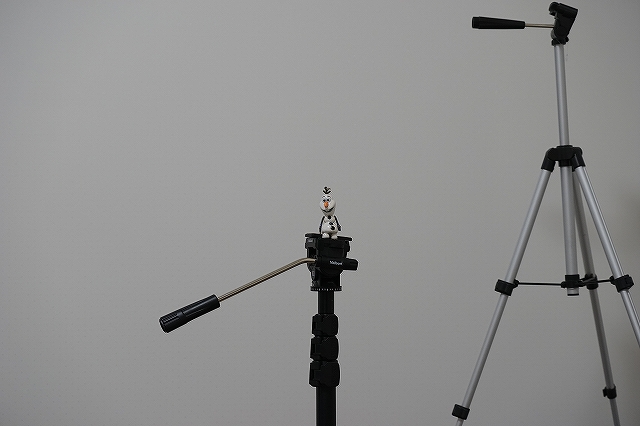
α7+SEL70200G 焦点距離70mm
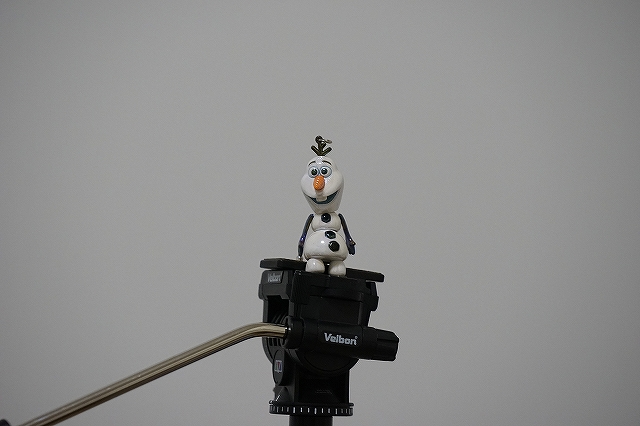
α7+SEL70200G 焦点距離200mm
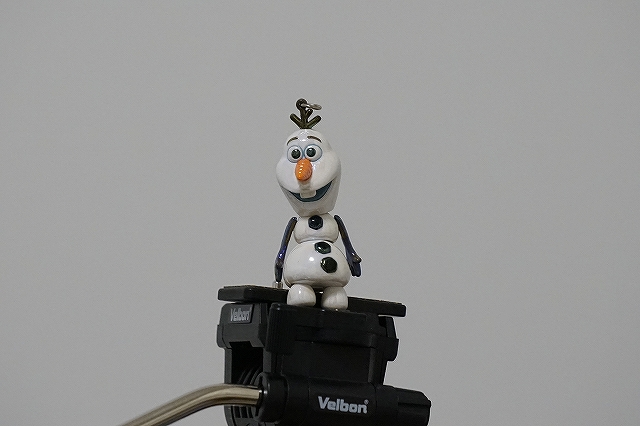
α7+SEL70200G 焦点距離200mm+APS-Cモード「入」=300mm
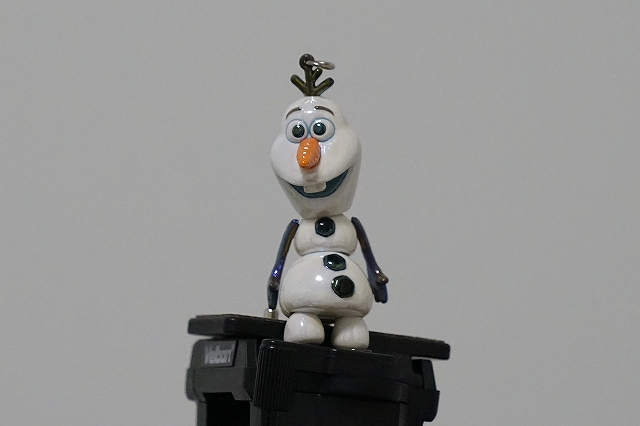
α7+SEL70200G 焦点距離200mm+APS-Cモード「入」+全画素超解像ズーム×1.4=420mm
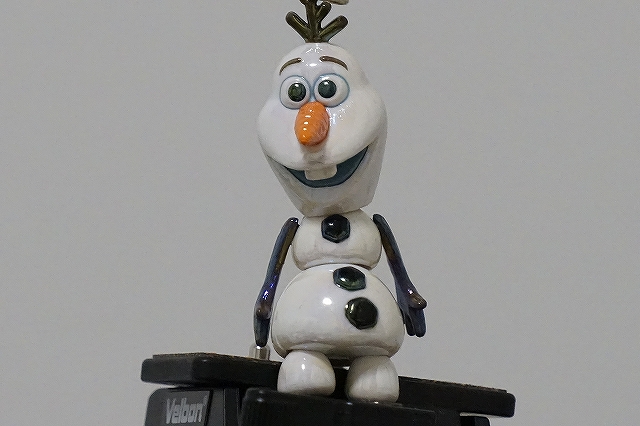
α7+SEL70200G 焦点距離200mm+APS-Cモード「入」+全画素超解像ズーム×2.0=600mm
小さなおもちゃですが、かなりの画質を保ったまま超望遠域の撮影をすることができました。
Tweet
